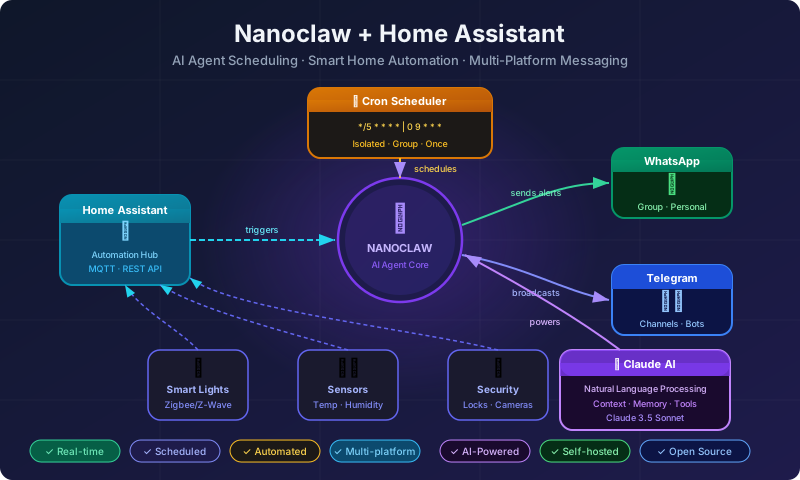
Trợ lý AI cá nhân hoạt động ngay trong ứng dụng nhắn tin của bạn — sẵn sàng 24/7.
Nanoclaw là gì?
Nanoclaw là nền tảng AI agent mạnh mẽ, cho phép bạn chạy trợ lý AI dựa trên Claude ngay trong các ứng dụng nhắn tin hàng ngày — WhatsApp, Telegram và Discord. Hãy tưởng tượng bạn có một người quản gia AI cá nhân, sẵn sàng hỗ trợ bất cứ lúc nào, ở bất cứ đâu.
Khác với các trung tâm nhà thông minh truyền thống đòi hỏi ứng dụng riêng và phần cứng chuyên dụng, Nanoclaw hoạt động ngay trên nền tảng bạn đang dùng hàng ngày. Không cần cài thêm app. Không cần học dashboard mới. Chỉ cần nhắn tin và nó sẽ làm mọi thứ cho bạn.
Tại Sao Dùng Nanoclaw Làm Home Assistant?
| Tính năng | Nanoclaw | Trợ lý truyền thống |
|---|---|---|
| Hoạt động trong app nhắn tin | ✅ | ❌ |
| Lên lịch tác vụ tự động | ✅ | ⚠️ Hạn chế |
| Hỗ trợ nhiều nhóm | ✅ | ❌ |
| Tìm kiếm web thời gian thực | ✅ | ⚠️ Tùy loại |
| Không cần phần cứng thêm | ✅ | ❌ |
| Tùy chỉnh AI prompt | ✅ | ❌ |
Bắt Đầu: Thiết Lập Cơ Bản
Bước 1: Đăng Ký Nhóm Chat
Kết nối nhóm nhắn tin của bạn với Nanoclaw. Bạn có thể thiết lập nhiều nhóm — một cho gia đình, một cho công việc, một cá nhân.
Đăng ký nhóm với thông tin:
- Tên: "Home Assistant"
- Từ kích hoạt: @assistant (hoặc từ bạn thích)
- Kênh: WhatsApp / Telegram / Discord
Bước 2: Thiết Lập Tác Vụ Lên Lịch Đầu Tiên
Một trong những tính năng mạnh nhất của Nanoclaw là lên lịch tác vụ tự động. Đây là một số tác vụ khởi đầu cho gia đình:
Bản Tin Buổi Sáng (7:00 SA)
Lịch: mỗi ngày lúc 7:00 SA
Prompt: "Gửi bản tin buổi sáng bao gồm:
  - Thời tiết hôm nay tại thành phố của tôi
  - 5 tin tức thế giới nổi bật
  - Tỷ giá vàng và USD hôm nay
  - Nhắc nhở các việc cần làm trong ngày"
Nhắc Nhở Mua Sắm Cuối Tuần
Lịch: mỗi Chủ Nhật lúc 6:00 CH
Prompt: "Nhắc cả nhà chuẩn bị danh sách mua sắm cho tuần mới"
Kiểm Tra Chất Lượng Không Khí Hàng Ngày
Lịch: mỗi ngày lúc 8:00 SA
Prompt: "Kiểm tra chỉ số AQI tại TP.HCM và cho biết có an toàn để ra ngoài không"
Bước 3: Tạo Nhân Cách Cho Trợ Lý
Tùy chỉnh cách trợ lý phản hồi bằng cách đặt ra nhân cách rõ ràng trong prompt:
Bạn là trợ lý gia đình tên Aria.
Bạn thân thiện, ngắn gọn và chủ động.
Luôn trả lời bằng ngôn ngữ mà người dùng sử dụng.
Giữ tin nhắn ngắn gọn, dễ đọc trên điện thoại.
Dùng emoji vừa phải để tin nhắn thân thiện hơn.
Các Mẹo Tối Ưu Hàng Đầu
1. Chọn Đúng Chế Độ Context
Nanoclaw cung cấp hai chế độ context cho tác vụ lên lịch:
- Chế độ Group — Tác vụ chạy với toàn bộ lịch sử chat. Tốt nhất cho nhắc nhở và tin nhắn cá nhân hóa.
- Chế độ Isolated — Tác vụ chạy mới hoàn toàn mỗi lần. Tốt nhất cho báo cáo hàng ngày và truy vấn độc lập.
Mẹo: Dùng chế độ isolated cho tác vụ thời tiết/tin tức (không cần lịch sử). Dùng chế độ group cho nhắc nhở và theo dõi liên tục.
2. Kết Hợp Lịch Cron và Interval
Đừng chỉ đặt một bản tin buổi sáng — hãy xây dựng nhiều lớp lịch:
| Tác vụ | Lịch | Chế độ |
|---|---|---|
| Bản tin buổi sáng | 0 7 * * * (7:00 SA hàng ngày) | isolated |
| Kiểm tra thời tiết chiều | 0 14 * * * (2:00 CH hàng ngày) | isolated |
| Tin tức nhanh | 0 8,12,18 * * * (3 lần/ngày) | isolated |
| Nhắc nhở gia đình | 0 18 * * 0 (CN 6:00 CH) | group |
3. Viết Prompt Thông Minh Hơn
Chất lượng kết quả phụ thuộc rất nhiều vào cách bạn viết prompt:
Prompt yếu:
Kiểm tra thời tiếtPrompt mạnh:
Kiểm tra thời tiết hôm nay tại TP. Hồ Chí Minh, Việt Nam.
Bao gồm: nhiệt độ (°C), cảm giác như, chỉ số UV, khả năng mưa và tốc độ gió.
Định dạng dễ đọc trên điện thoại. Tối đa 150 từ.
Luôn gửi tin nhắn vào nhóm.
4. Kết Nối Các Tác Vụ Với Nhau
Dùng chế độ group để tạo chuỗi hoạt động theo trình tự:
- 7:00 SA → Gửi bản tin buổi sáng
- 7:05 SA → Hỏi “Có tin gì mới từ tối qua không?” (đọc chat gần đây)
- 8:00 SA → Nhắc con cái về việc học
5. Đặt Ranh Giới Rõ Ràng
Ngăn trợ lý đi lạc chủ đề bằng cách định nghĩa phạm vi trong system prompt:
Bạn là trợ lý gia đình. Chỉ hỗ trợ:
- Truy vấn thời tiết và môi trường
- Tin tức và sự kiện hiện tại
- Lịch trình và nhắc nhở gia đình
- Danh sách mua sắm
- Câu hỏi liên quan đến gia đình

Với câu hỏi khác, lịch sự nói:
"Điều đó ngoài phạm vi của tôi — hãy hỏi Claude trực tiếp nhé!"
6. Chiến Lược Đa Nhóm
Sử dụng các nhóm khác nhau cho từng mục đích:
| Nhóm | Mục đích | Từ kích hoạt |
|---|---|---|
| Chat Gia Đình | Nhắc nhở, thời tiết, tin tức | @home |
| Nhóm Công Việc | Họp đứng, theo dõi task | @work |
| Cá Nhân | Nhắc nhở riêng, ghi chú | @me |
7. Mẫu “Chỉ Thông Báo Khi Cần”
Tránh bị ngập trong thông báo bằng cách chỉ nhận tin khi thực sự cần:
Kiểm tra chỉ số AQI tại TP. Hồ Chí Minh.
Chỉ gửi tin nhắn nếu AQI vượt 100 (mức Không Lành Mạnh).
Nếu chất lượng không khí tốt, không cần gửi gì cả.
Lịch Trình Gia Đình Mẫu Với Nanoclaw
Đây là ví dụ thiết lập hoàn chỉnh cho một ngày thông minh:
06:45 SA  → Thời tiết thức dậy + cảnh báo UV
07:00 SA  → Bản tin buổi sáng (tin tức, vàng, USD)
08:00 SA  → Kiểm tra AQI (chỉ thông báo nếu xấu)
12:00 CH  → Tin tức nhanh buổi trưa
03:00 CH  → Cập nhật thời tiết chiều
06:00 CH  → Tổng kết buổi tối + dự báo ngày mai
09:00 CH  → Nhắc xem lịch ngày mai
Kết Luận
Nanoclaw biến ứng dụng nhắn tin của bạn thành một trợ lý gia đình thông minh, luôn sẵn sàng mà không cần phần cứng thêm hay thiết lập phức tạp. Với lịch thông minh, prompt nhận biết ngữ cảnh và hỗ trợ đa nhóm, bạn có thể tự động hóa nhu cầu thông tin hàng ngày và quản lý gia đình hiệu quả hơn.
Hãy bắt đầu đơn giản — một bản tin buổi sáng. Rồi mở rộng dần dần.
Mẹo vàng: Cài đặt trợ lý gia đình tốt nhất là cái bạn thực sự sử dụng. Bắt đầu với 2–3 tác vụ, xem cái nào mang lại giá trị, rồi mở rộng thêm.